
mattilius258

638 字
3 分钟
建站笔记01 - MacMini(intel)安装Ubuntu
0.准备工作
你需要准备:
- 一台MacMini(intel芯片)
因为Apple Silicon的Mac需要使用特定的Linux发行版本,而本人购入的是二手的MacMini(Late 2014),型号为A1347,CPU为4代i7,因此本文不适用于M芯片的MacMini 在MacOS下,点击左上角苹果标志-关于本机 即可查看CPU版本
- 一个U盘,建议16G及以上
- Ubuntu系统镜像
1.数据备份
- 使用MacOS时间机器备份数据:使用“时间机器”备份你的 Mac
- 如果计划抹除MacOS使用Linux单系统,请先使用当前MacOS创建系统盘:创建可引导的 macOS 安装器
- 手动备份重要的数据到其他存储介质
- 如果是双系统,则需要提前使用磁盘工具创建空闲分区用来安装Linux
2.制作Linux启动盘
- 下载Linux系统镜像文件,本文选择的Ubuntu:下载页面,下载链接
- 受限于网络,可以选择其他镜像站下载,如 齐鲁工业大学镜像站
- 你可以访问 Official CD Mirrors for Ubuntu,在China页签下找到其他的镜像站
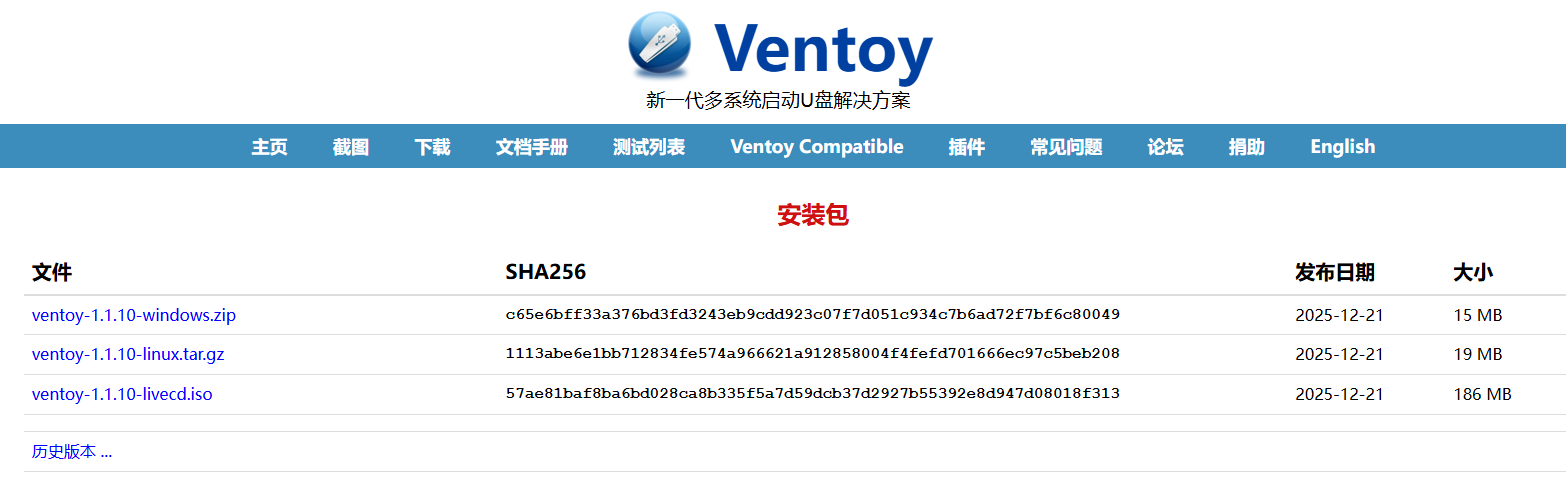
- 下载启动盘工具,本文选择Ventoy:Github-Ventoy,官方下载页面,按照操作系统下载对应版本
- 解压Ventoy,双击exe文件启动
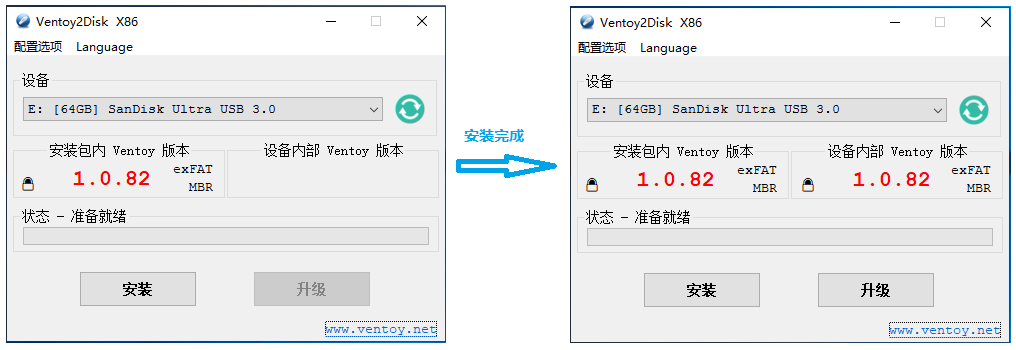
- 插入用来做启动盘的U盘,在Ventoy中选择对应的U盘,点击安装
安装前后
- 将1中下载的ISO文件放在U盘内
3.从启动盘安装Linux
- 重启MacMini,开机时按住Option(⌥)键,选择U盘启动
- 在Ventoy页面,上下选择上一步放入的ISO文件
- 磁盘分配:
- 首先,不可以删除和重建EFI分区(约 200MB,FAT32)!
- 如果你想要抹除MacOS,使用单Linux系统:
- 删除除 EFI 分区以外的所有分区
- 保留 EFI 分区,并设置挂载点为:/boot/efi;不要勾选格式化
- 新建主分区,并设置挂载点为:/,设置文件系统为:ext4,勾选格式化
- 但是,如果你想要使用MacOS+Linux双系统:
- 不要删除 macOS 分区
- 选择空闲空间,新建主分区,并设置挂载点为:/,设置文件系统为:ext4,勾选格式化
- 选择已有 EFI 分区,并设置挂载点为:/boot/efi,不要格式化
- Ubuntu安装程序,按照安装程序设置地区、键盘布局、用户名密码等,等待安装完成
4.完成
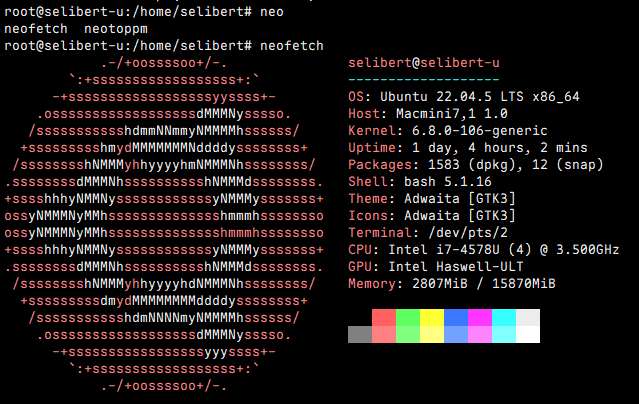
至此系统安装完毕,可以使用你的Linux系统了
建站笔记01 - MacMini(intel)安装Ubuntu
https://selibert.xyz/posts/blogbuildnote01/